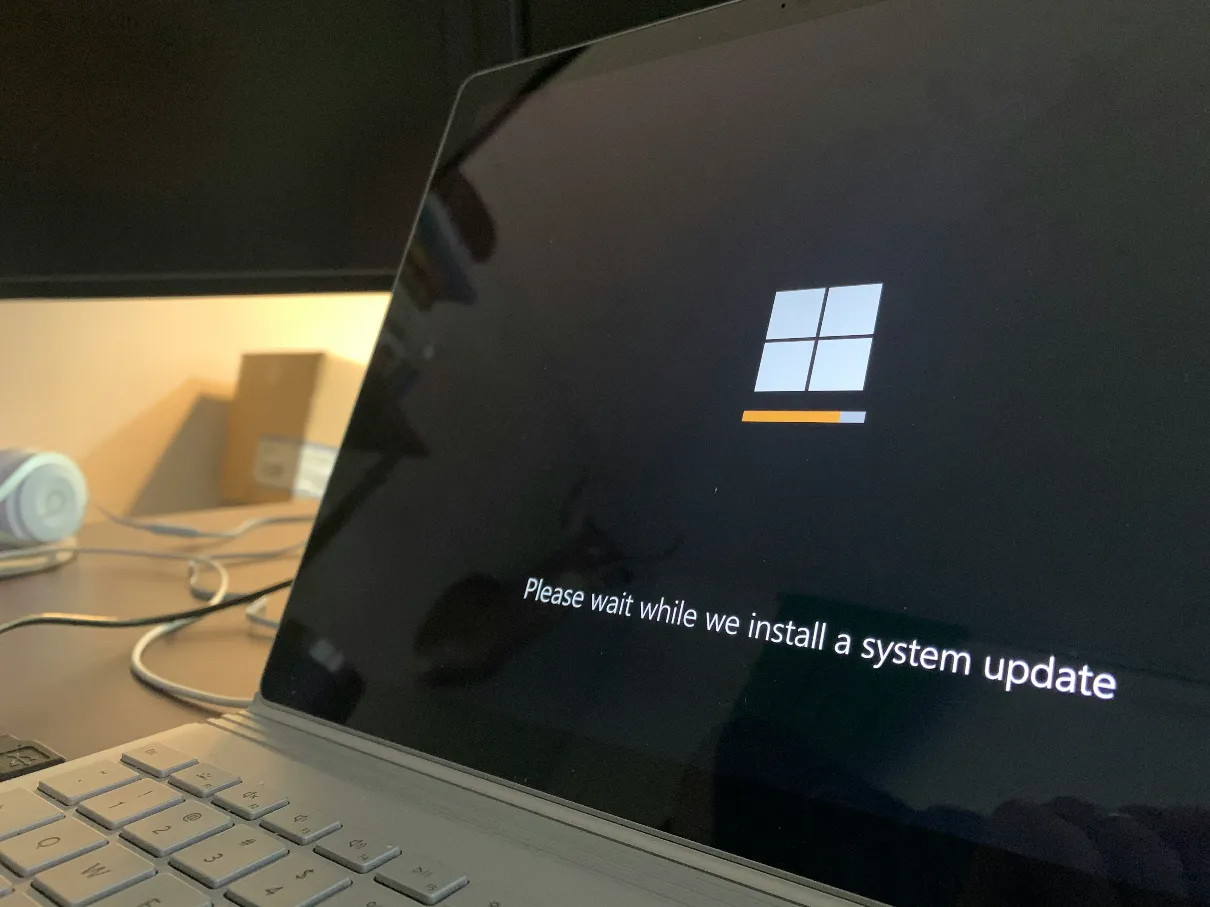
Windows е най-използваната операционна система на планетата. И също така е една от най-натрапчивите. Още от първото включване ви посреща с реклами в Start менюто, „препоръчани" приложения, които не сте искали, фонова телеметрия, която изпраща данни към Microsoft, и анимации, които забавят дори нови компютри. Повечето хора приемат всичко това за даденост и просто свикват. Не трябва да свиквате.
В тази статия ще минем през всяка настройка, която заслужава да бъде променена – от поверителността и рекламите, през производителността и визуалните ефекти, до лентата със задачите и системните услуги. Всяка стъпка е обяснена конкретно: къде се намира, какво прави и защо трябва да я промените. Покриваме Windows 10 и Windows 11 – ще отбележим изрично, когато дадена настройка е само за едната версия.
Поверителност: Спрете Windows да ви следи
По подразбиране Windows събира огромно количество данни за начина, по който използвате компютъра си – какво пишете, какво търсите, кои приложения отваряте, къде се намирате. Microsoft твърди, че тези данни се използват за „подобряване на услугите". Дали вярвате на това е ваш избор, но можете да изключите по-голямата част от събирането, без да загубите никаква функционалност.
Рекламен идентификатор (Advertising ID)
Windows присвоява уникален рекламен идентификатор на всяко устройство. Този идентификатор се споделя с приложенията, за да ви показват „персонализирани" реклами. Реално е по-скоро за тяхна полза, отколкото за ваша.
Как да изключите: Settings → Privacy & security → General → „Let apps show me personalized ads by using my advertising ID" → изключете. Докато сте тук, изключете и останалите три опции на тази страница: достъп до езиковия списък, проследяване на стартирани приложения и показване на предложено съдържание.
Диагностични данни (Телеметрия)
Windows изпраща данни към Microsoft за това как използвате компютъра. Има две нива: „Required" (минимални технически данни) и „Optional" (пълна телеметрия, включваща какво пишете, какви сайтове посещавате и какви файлове отваряте). По подразбиране е включена „Optional".
Как да промените: Settings → Privacy & security → Diagnostics & feedback → „Send optional diagnostic data" → изключете. По-надолу на същата страница: „Improve inking and typing" → изключете (спира изпращането на данни за това какво пишете). „Tailored experiences" → изключете (спира Microsoft да използва данните ви за реклами). „Delete diagnostic data" → натиснете „Delete", за да изтриете вече събраните данни.
Хронология на дейността (Activity History)
Windows може да записва какви приложения отваряте, какви файлове редактирате и какви уебсайтове посещавате, и да синхронизира тази информация с акаунта ви в Microsoft. Ако нямате конкретна причина да ви трябва това, изключете го.
Как да изключите: Settings → Privacy & security → Activity history → „Store my activity history on this device" → изключете. „Clear activity history" → натиснете „Clear".
Местоположение
Windows може да проследява местоположението ви, дори ако компютърът ви няма GPS – използва Wi-Fi мрежите наоколо, за да определи приблизителното ви местоположение. Някои приложения имат реална нужда от местоположение (Weather, Maps), но повечето не.
Как да настроите: Settings → Privacy & security → Location. Можете да изключите изцяло достъпа до местоположение, или по-разумно – да го оставите включен, но да ревизирате кои приложения имат достъп. Скролнете надолу и изключете достъпа за всяко приложение, което няма реална нужда от местоположението ви.
Камера и микрофон
По подразбиране почти всяко приложение може да достъпва камерата и микрофона ви. Прегледайте списъка и оставете достъп само на тези, които реално използвате за видеоконференции или записване на аудио.
Как да настроите: Settings → Privacy & security → Camera (и после Microphone). Прегледайте списъка с приложения и изключете тези, които нямат нужда от камера или микрофон. Играта, която сте инсталирали миналия месец, няма нужда от микрофона ви.
Разрешения за фонови приложения
Много приложения работят на заден план, дори когато не ги използвате – обновяват се, изтеглят данни, изпращат нотификации. Това яде батерия (при лаптоп), RAM и процесорно време.
Как да настроите: Settings → Apps → Installed apps → кликнете на три точки до приложението → Advanced options → „Background app permissions" → сменете на „Never" за приложенията, които не ви трябват на заден план. Оставете „Always" само за тези, от които очаквате нотификации в реално време (месинджъри, имейл).
Реклами: Изчистете Windows от натрапчив маркетинг
Да, плащате за операционната система (директно или чрез цената на компютъра) и въпреки това Microsoft показва реклами вътре в нея. Ето къде се крият и как да ги премахнете.
„Препоръчани" приложения в Start менюто
Отваряте Start и виждате приложения, които никога не сте инсталирали – Candy Crush, Spotify, TikTok, Disney+. Това не са предложения „за ваше удобство". Това са платени реклами.
Windows 11: Settings → Personalization → Start → „Show recommendations for tips, shortcuts, new apps, and more" → изключете. Също: „Show recently added apps" → по ваш избор, но ако ви досаждат, изключете.
Windows 10: Settings → Personalization → Start → „Show suggestions occasionally in Start" → изключете.
Ако вече имате инсталирани нежелани приложения (Candy Crush и подобни), кликнете с десен бутон върху тях в Start менюто и изберете „Uninstall".
Реклами в заключения екран
Windows може да показва „забавни факти, съвети и трикове" на заключения екран. Преведено: реклами.
Как да изключите: Settings → Personalization → Lock screen → „Get fun facts, tips, tricks, and more on your lock screen" → изключете. В Windows 11 трябва да смените вида на заключения екран от „Windows spotlight" на „Picture" или „Slideshow", за да изчезне тази опция.
Реклами в Известията (Notifications)
Microsoft използва системата за нотификации, за да ви „предлага" OneDrive, Microsoft 365 и други свои продукти. Тези известия изглеждат като системни, но са маркетинг.
Как да изключите: Settings → System → Notifications → скролнете до дъното → „Get tips and suggestions when using Windows" → изключете. Също: „Suggest ways to get the most out of Windows and finish setting up this device" → изключете. И „Show the Windows welcome experience after updates and when signed in" → изключете.
Реклами в File Explorer
Да, дори File Explorer показва реклами – предимно за OneDrive и Microsoft 365. Появяват се като банер в горната част.
Как да изключите: Отворете File Explorer → кликнете на трите точки (или „View" в Windows 10) → Options → View → махнете отметката от „Show sync provider notifications" → Apply.
Реклами в Settings
Windows 11 показва „предложения" в самото приложение Settings – банери, които ви подканват да пробвате Microsoft продукти.
Как да изключите (Windows 11): Settings → Privacy & security → General → „Show me suggested content in the Settings app" → изключете.
Лента със задачите (Taskbar): Направете я полезна
По подразбиране лентата със задачите е натъпкана с неща, които повечето хора не ползват – Widgets, Chat (Teams), Search и Copilot бутони, които заемат място и разсейват.
Премахнете ненужните бутони (Windows 11)
Как: Settings → Personalization → Taskbar → Taskbar items. Тук можете да изключите:
Widgets – панелът с новини и прогноза за времето. Ако не го ползвате, изключете го. Освобождава място и спира фоновото зареждане на съдържание.
Chat (Teams) – бутонът за Microsoft Teams. Ако не ползвате Teams за лична комуникация (повечето хора не го правят), изключете го.
Copilot – AI асистентът на Microsoft. Ако го ползвате рядко, можете да го извикате с Win + C, без да заема място на лентата.
Search – сменете от „Search box" на „Search icon only" или „Hide". Можете винаги да търсите с натискане на бутона Win и започване на писане.
Task view – бутонът за виртуални десктопи. Ако не ползвате виртуални десктопи (повечето хора не ги ползват), изключете. Можете да достъпвате функцията с Win + Tab.
Преместете Start бутона наляво (Windows 11)
Windows 11 центрира Start бутона и иконите на лентата. Ако сте свикнали с класическото подреждане вляво (от всяка предишна версия на Windows), можете да го върнете.
Как: Settings → Personalization → Taskbar → Taskbar behaviors → „Taskbar alignment" → сменете от „Center" на „Left".
Никога да не се комбинират бутоните (Windows 11 23H2+)
По подразбиране Windows 11 комбинира прозорците на едно приложение в една икона на лентата. Ако предпочитате да виждате отделен бутон за всеки прозорец (като в Windows 10), вече можете да го промените.
Как: Settings → Personalization → Taskbar → Taskbar behaviors → „Combine taskbar buttons and hide labels" → сменете на „Never".
Скриване на лентата (Windows 10 и 11)
Ако работите на малък екран (лаптоп с 13-14 инча), скриването на лентата ви печели 40-50 пиксела вертикално пространство. Лентата се появява, когато преместите мишката до долния край.
Как: Settings → Personalization → Taskbar → Taskbar behaviors → „Automatically hide the taskbar" → включете.
Производителност: Направете Windows по-бърз
Windows идва с визуални ефекти и фонови процеси, които изглеждат добре, но забавят системата – особено на по-стари компютри или лаптопи с ограничена RAM.
Изключете излишните анимации
Windows анимира отварянето и затварянето на прозорци, плавно скролва менютата, използва прозрачност и сенки. Всичко това натоварва процесора и графичния чип. На бърз компютър разликата е незабележима. На компютър с 8 GB RAM и интегрирана графика – усетима.
Как да изключите: Натиснете Win + R → напишете sysdm.cpl → Enter → таб „Advanced" → „Performance" → „Settings" → изберете „Adjust for best performance" (изключва всичко) или „Custom" и махнете ръчно ефектите, които не ви трябват. Препоръка: оставете включени „Show thumbnails instead of icons" и „Smooth edges of screen fonts" – останалото може да се изключи без видима загуба на комфорт.
Изключете прозрачността
Ефектът на прозрачност (Transparency) на лентата, Start менюто и Action Center изглежда стилно, но консумира GPU ресурси постоянно.
Как: Settings → Personalization → Colors → „Transparency effects" → изключете.
Изключете визуалните ефекти на скролирането
Как: Settings → Accessibility → Visual effects → „Animation effects" → изключете. Това премахва анимациите при отваряне, затваряне и минимизиране на прозорци. Системата се усеща по-бърза и отзивчива.
Startup приложения
Една от най-честите причини за бавно стартиране на Windows е броят приложения, които се зареждат автоматично при включване. Spotify, Discord, Steam, OneDrive, Adobe Creative Cloud, Skype – всяко от тях добавя 3-10 секунди към времето за стартиране и заема RAM, докато стои на заден план.
Как да проверите: Ctrl + Shift + Esc (отваря Task Manager) → таб „Startup apps". Виждате списък на всичко, което се зарежда при стартиране, заедно с оценка на въздействието (Low / Medium / High). Кликнете с десен бутон и изберете „Disable" за всичко, което не ви трябва веднага при стартиране. Spotify може да го пуснете ръчно, когато ви потрябва. Discord – също. OneDrive – ако не го ползвате активно, изключете го.
Правило: ако не знаете какво е дадено приложение, потърсете го в Google преди да го изключите. Не изключвайте системни услуги (Realtek Audio, Intel Graphics и подобни).
Спрете индексирането на търсенето (за слаби компютри)
Windows постоянно индексира файловете ви, за да може търсенето да е бързо. На бързи компютри с NVMe SSD това е незабележимо. На стари компютри с HDD или ограничена RAM индексирането може да забавя системата значително, особено след стартиране.
Как да ограничите: Settings → Privacy & security → Searching Windows → „Find my files" → сменете от „Enhanced" на „Classic". Това ограничава индексирането само до Desktop и Documents, вместо да сканира целия диск. Ако търсите файлове рядко, можете да изключите службата изцяло: Win + R → services.msc → намерете „Windows Search" → десен бутон → Properties → Startup type → „Disabled".
Изчистете временните файлове
Windows натрупва гигабайти временни файлове, кеш и остарели обновления. Периодичното им изчистване освобождава място и може да подобри производителността.
Как: Settings → System → Storage → „Temporary files". Windows показва категоризиран списък с временни файлове и колко място заемат. Маркирайте всичко (без „Downloads", ако не искате да изтриете свалените файлове) и натиснете „Remove files".
За автоматично почистване: Settings → System → Storage → „Storage Sense" → включете. Настройте го да изчиства временни файлове и кошчето автоматично – например всеки 30 дни.
Деактивирайте игровия DVR (ако не го ползвате)
Windows има вграден Game Bar (Xbox Game Bar), който записва геймплей и прави скрийншоти. Дори когато не играете, услугата работи на заден план и консумира ресурси.
Как: Settings → Gaming → Game Bar → изключете. Също: Settings → Gaming → Captures → „Record what happened" → изключете. Ако не записвате геймплей, тази настройка ви спестява 100-200 MB RAM и процесорно време.
Нотификации: Спрете досадните известия
По подразбиране почти всяко приложение може да ви изпраща нотификации. Резултатът: постоянен поток от известия, които прекъсват работата ви – от „Актуализирайте Microsoft Edge" до „Пробвайте OneDrive Premium".
Ревизирайте кои приложения имат право на нотификации
Как: Settings → System → Notifications. Скролнете надолу и прегледайте списъка. Изключете нотификациите за всичко, което не ви е критично. Оставете само имейл клиент, месинджър и календар – ако дори те ви дразнят, изключете и тях и проверявайте ръчно, когато пожелаете.
Режим „Не безпокойте" (Focus / Do Not Disturb)
Windows 11 има вграден режим Focus (наследник на Focus Assist), който спира всички нотификации за определен период. Полезно, когато работите върху нещо важно и не искате прекъсвания.
Как: Кликнете на часовника в лентата → „Focus" → задайте продължителност. Или Settings → System → Focus → настройте автоматични правила (например Focus да се активира автоматично при цял екран или при споделяне на екран).
Актуализации: Контрол без риск
Windows обновленията са важни за сигурността. Не препоръчваме да ги изключвате напълно. Но можете да контролирате кога и как се инсталират, за да не ви рестартират компютъра по средата на работата.
Задайте работни часове
Windows няма да рестартира компютъра за обновления в рамките на зададените работни часове.
Как: Settings → Windows Update → Advanced options → „Active hours" → задайте часовете, в които обикновено работите (например 8:00 – 23:00). Windows ще рестартира само извън този период.
Пауза на обновленията
Ако сте в средата на важен проект и не искате рестартиране, можете да спрете обновленията временно.
Как: Settings → Windows Update → „Pause updates" → изберете период (до 5 седмици). Не злоупотребявайте с това – обновленията за сигурност са важни.
Спрете автоматичното обновление на драйвери
Windows Update понякога инсталира драйвери, които създават проблеми – особено за графични карти, където предпочитате да контролирате версията ръчно.
Как: Win + R → sysdm.cpl → таб „Hardware" → „Device Installation Settings" → „No (your device might not work as expected)" → Save changes. След това инсталирайте драйвери ръчно от сайта на производителя (NVIDIA, AMD, Intel).
OneDrive: Контролирайте го или го премахнете
OneDrive е облачната услуга на Microsoft. Ако я ползвате – чудесно, оставете я. Ако не – тя все пак работи на заден план, синхронизира файлове, които не сте искали да синхронизира, и ви досажда с нотификации.
Спрете OneDrive от автоматично стартиране
Как: Кликнете на иконката на OneDrive в системния трей (долу вдясно) → зъбно колелце → Settings → махнете „Start OneDrive automatically when I sign in to Windows".
Премахнете OneDrive напълно
Ако не го ползвате и не планирате да го ползвате: Settings → Apps → Installed apps → намерете Microsoft OneDrive → Uninstall. Файловете ви остават на компютъра – OneDrive просто спира да ги синхронизира.
Спрете OneDrive да прехвърля папките ви
При нова инсталация Windows 11 автоматично прехвърля Desktop, Documents и Pictures в OneDrive. Това означава, че файловете ви са в облака по подразбиране – и ако изтече безплатното пространство от 5 GB, губите достъп.
Как да върнете папките локално: OneDrive Settings → Sync and backup → „Manage backup" → изключете синхронизирането за Desktop, Documents и Pictures. Файловете ще бъдат преместени обратно на локалния диск.
Copilot и AI функции
Windows 11 вгражда AI функции (Copilot, Recall, AI-powered search), които не всеки иска. Ако предпочитате компютър, който просто си върши работата без AI предложения, ето как да ги контролирате.
Copilot
Copilot е AI асистентът на Microsoft, вграден в Windows 11. Ако не го ползвате, можете да премахнете бутона от лентата (описано по-горе в секцията за Taskbar). Copilot не може да бъде деинсталиран, но може да бъде игнориран – ако не го стартирате, не консумира ресурси.
Recall (Windows 11 24H2+)
Recall е функция, която периодично прави скрийншоти на екрана ви и ги индексира, за да можете да „се върнете назад" и да намерите нещо, което сте виждали. Звучи полезно, но за мнозина е притеснително от гледна точка на поверителност – системата буквално снима всичко, което правите.
Как да изключите: Settings → Privacy & security → Recall & snapshots → изключете „Save snapshots". Можете и да изтриете вече събраните данни от същата страница.
Default приложения: Спрете Microsoft да ви натрапва Edge
Windows агресивно налага Microsoft Edge като браузър по подразбиране и Bing като търсачка. Ако предпочитате Chrome, Firefox или друг браузър, трябва да промените настройките ръчно – и дори тогава Windows ще опитва да ви „убеди" да се върнете.
Сменете браузъра по подразбиране
Windows 11: Settings → Apps → Default apps → намерете браузъра, който предпочитате → „Set default". В по-старите версии на Windows 11 трябваше да сменяте по файлови типове (.html, .htm, .pdf, HTTP, HTTPS) поотделно – в по-новите версии (23H2+) има един бутон „Set default" в горната част.
Спрете Edge да се стартира автоматично
Edge може да се стартира при включване на компютъра, дори ако не е браузърът ви по подразбиране. Ако забележите, че Edge е отворен, без да сте го пускали:
Как: Отворете Edge → Settings → System and performance → „Startup boost" → изключете. Също: „Continue running background extensions and apps when Microsoft Edge is closed" → изключете.
Допълнително: Task Manager → Startup apps → „Microsoft Edge" → Disable.
Спрете Windows Search да отваря Edge принудително
Когато търсите нещо от Start менюто и кликнете на уеб резултат, Windows го отваря в Edge, дори ако браузърът ви по подразбиране е друг. Това е умишлено от страна на Microsoft.
Решение: Инсталирайте безплатната програма MSEdgeRedirect (github.com/rcmaehl/MSEdgeRedirect). Тя пренасочва всички принудителни Edge линкове към избрания от вас браузър. Работи тихо на заден план и не изисква конфигурация.
Power Plan: Извлечете максимума от хардуера
Windows има различни планове за захранване, които определят как процесорът, дискът и екранът управляват енергията. По подразбиране е „Balanced", който е компромис между производителност и пестене на енергия.
За настолен компютър: High Performance
Ако имате десктоп, няма причина да пестите енергия за сметка на производителност.
Как: Control Panel → Hardware and Sound → Power Options → изберете „High Performance". Ако не го виждате, кликнете „Show additional plans". Ако все още липсва, отворете Command Prompt като администратор и напишете: powercfg -duplicatescheme 8c5e7fda-e8bf-4a96-9a85-a6e23a8c635c → Enter. Планът ще се появи.
За лаптоп: Balanced (или по-добро)
При лаптоп „Balanced" е разумен избор. Но проверете дали Windows не е активирал „Power saver" автоматично – това забавя процесора значително.
Как: Кликнете на иконата за батерия в системния трей → преместете плъзгача към „Best performance" (при захранване от мрежата) или „Better performance" (при батерия).
Мрежа и DNS: По-бърз и по-сигурен интернет
Сменете DNS сървъра
DNS (Domain Name System) превръща имената на сайтове (google.com) в IP адреси. По подразбиране Windows използва DNS на вашия интернет доставчик, който обикновено е бавен и може да логва посещенията ви.
Как да смените: Settings → Network & internet → Wi-Fi (или Ethernet) → кликнете на мрежата → „DNS server assignment" → „Edit" → сменете на „Manual" → включете IPv4 → въведете:
За Cloudflare (бърз и поверителен): Preferred: 1.1.1.1, Alternate: 1.0.0.1
За Google (бърз): Preferred: 8.8.8.8, Alternate: 8.8.4.4
За Quad9 (сигурен, блокира малуер): Preferred: 9.9.9.9, Alternate: 149.112.112.112
Тази промяна може да подобри скоростта на зареждане на сайтове и да ви предпази от фишинг (при Quad9).
Изключете Wi-Fi Sense (Windows 10)
Wi-Fi Sense автоматично споделя паролите за Wi-Fi мрежи с контактите ви. Звучи удобно, но е сериозен проблем за поверителност и сигурност.
Как: Settings → Network & Internet → Wi-Fi → „Manage Wi-Fi settings" → изключете всички опции за споделяне.
Файлова система: Малки, но полезни промени
Покажете файловите разширения
По подразбиране Windows крие разширенията на файловете (.docx, .pdf, .exe). Това е проблем за сигурността – може да получите файл с име „фактура.pdf.exe", който изглежда като PDF, но всъщност е изпълним файл (вирус). Ако разширенията са видими, веднага ще видите „.exe" в края и ще знаете да не го отваряте.
Как: File Explorer → View (или трите точки → Options в Windows 11) → „File name extensions" → включете отметката.
Покажете скритите файлове
Windows крие определени системни и конфигурационни файлове. Понякога е нужно да ги видите – за да изтриете временни файлове, да редактирате конфигурация или просто да знаете какво заема място.
Как: File Explorer → View → „Hidden items" → включете. В Windows 11: View → Show → „Hidden items".
Задайте Explorer да отваря „This PC" вместо „Home"
По подразбиране File Explorer отваря „Home" или „Quick Access" – страница с последно използвани файлове и чести папки. Ако предпочитате да виждате дисковете си директно:
Как: File Explorer → три точки → Options → General → „Open File Explorer to" → сменете на „This PC".
Clipboard History и други скрити функции
Clipboard History
Една от най-полезните скрити функции на Windows. Позволява ви да запазите до 25 копирани елемента и да изберете кой от тях да поставите, вместо да можете да поставяте само последно копираното.
Как да активирате: Settings → System → Clipboard → „Clipboard history" → включете. След това използвайте Win + V вместо Ctrl + V, за да видите всички копирани елементи и да изберете кой да поставите. Работи с текст, изображения и файлове.
Virtual Desktops
Виртуалните десктопи ви позволяват да имате няколко „работни плота" – например един за работа (с Excel и имейл), друг за лично (с браузър и музика) и трети за проект (с Photoshop и Reference файлове). Превключвате между тях с Win + Ctrl + стрелка наляво/надясно.
Как: Win + Tab → „New desktop" в горната част. Плъзнете прозорци между десктопите. Всеки десктоп може да има различен тапет (десен бутон → „Choose background").
Night Light
Night Light намалява синята светлина от екрана вечер, което е по-лесно за очите и може да подобри съня ви.
Как: Settings → System → Display → „Night light" → включете и задайте график (например автоматично от залез до изгрев). Можете да настроите и интензитета – плъзгачът „Strength" определя колко „топъл" да стане екранът.
God Mode
Звучи драматично, но „God Mode" е просто папка, която събира абсолютно всички настройки на Windows на едно място – над 200 опции, организирани по категории. Полезно, когато търсите конкретна настройка и не помните къде се намира.
Как: Създайте нова папка на Desktop. Преименувайте я на: GodMode.{ED7BA470-8E54-465E-825C-99712043E01C} (копирайте точно). Иконата на папката ще се промени и вътре ще видите всички настройки на Windows.
Сигурност: Необходимият минимум
Windows Defender е достатъчен
Не е нужно да купувате антивирусен софтуер. Windows Defender (вграденият антивирус) е достатъчно добър за повечето потребители. В независими тестове (AV-TEST, AV-Comparatives) той постоянно получава 5.5-6/6 за защита. Платените антивируси добавят минимална стойност за стандартен потребител и често забавят системата.
Проверете: Settings → Privacy & security → Windows Security → „Open Windows Security" → уверете се, че всичко е зелено (няма червени или жълти предупреждения). Ако е – системата ви е защитена.
Включете Ransomware Protection
Windows Defender има вградена защита от ransomware (зловреден софтуер, който криптира файловете ви и иска откуп), но по подразбиране е изключена.
Как: Windows Security → Virus & threat protection → „Manage ransomware protection" → „Controlled folder access" → включете. Това предотвратява неоторизирани приложения от промяна на файлове в защитените папки (Documents, Pictures, Desktop). Ако легитимно приложение се блокира, можете да го добавите в списъка с изключения.
Включете Find My Device
Ако имате лаптоп, тази функция ви помага да го локализирате, ако го изгубите или откраднат.
Как: Settings → Privacy & security → Find my device → включете. Изисква да сте влезли с Microsoft акаунт и да е включена услугата за местоположение.
Бонус: Клавишни комбинации, които пестят време
Повечето хора знаят Ctrl + C и Ctrl + V. Ето комбинации, които знаят малцина, но спестяват минути всеки ден:
Win + Shift + S – скрийншот на избрана област. По-бързо от Print Screen и автоматично копира в клипборда.
Win + V – история на клипборда (трябва да е активирана, вижте по-горе).
Win + L – заключване на компютъра. Задължително, когато ставате от бюрото в офиса.
Win + D – показва десктопа моментално. Натиснете отново, за да възстановите прозорците.
Win + стрелка наляво/надясно – прилепва прозореца на половината екран. Идеално за работа с два прозореца един до друг.
Win + . (точка) – отваря панела с емоджи и символи. Работи навсякъде – в браузър, Word, чат.
Alt + Tab – превключване между прозорци. Задръжте Alt и натискайте Tab, за да изберете прозорец.
Ctrl + Shift + Esc – отваря Task Manager директно. По-бързо от Ctrl + Alt + Delete → Task Manager.
Win + E – отваря File Explorer.
Win + I – отваря Settings.
Заключение
Всички тези настройки отнемат 30-45 минути за прилагане. Направете го веднъж и резултатът е компютър, който е по-бърз, по-тих, не ви показва реклами, не изпраща данните ви на Microsoft и работи така, както вие искате, а не както Microsoft реши. Запазете тази статия в отметките – ще ви потрябва при следващата чиста инсталация на Windows или при настройване на нов компютър.